
Ce tuto ne s'applique uniquement aux étiquettes imprimées via script !
Cet exemple se base sur l'étiquette fournie en standard dans le répertoire "import" d'Infoludo "4-SCRIPT__Etiquette_Extérieur_MonoPrint.wfi"
La première chose à faire est de définir quelle sera l'image à ajouter sur l'étiquette en sachat que :
- l'étiquette sera imprimée en niveau de gris sur une imprimante thermique.
- il ne sert à rien de choisir une image de 2400 x 2400 px pour imprimer en 2 x 2 cm
Donc choisir une image avec un bon contraste et d'une taille raisonnable. Pour cet exemple c'est le logo de base qui est ajouté dans le répertoire d'Infoludo qui sera utilisé :

Le logo a une taille de 250 x 95 px.
Pour retrouver facilement l'image, la mettre dans le répertoire d'Infoludo "C:\Infoludo 4.0". Toujours pour l'exemple, l'image sera nommée ici "youludo.png". Attention de ne pas la nommer "logo.jpg" ce nom de fichier est déjà utilisé pour le logo des états imprimés dans Infoludo.
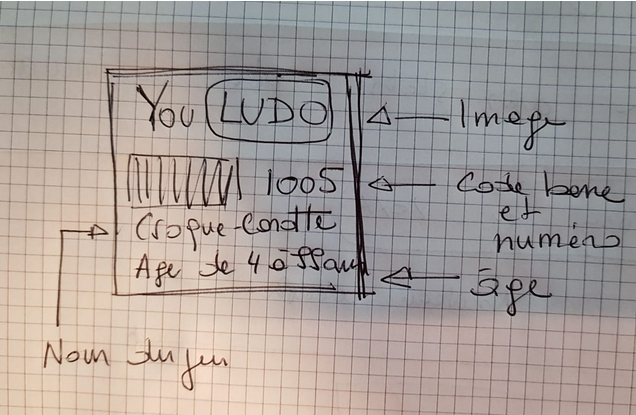
Un petit crayonné du résultat que l'on veut obtenir peut aider à mettre plus facilement les éléments en place :
Se rendre dans le script des étiquettes, soit :
- depuis les préférences , onglet "Etats", bouton "Script impr.jeux"
- depuis la fiche de jeu, en mode ADMIN, avec un ctrl -clic sur le bouton de l'étiquette désirée.
Faire de la place pour l'image
Pour pouvoir ajouter l'image dans le haut de l'étiquette il va falloir descendre le code barre ainsi que tous les champs et également augmenter la taille l'étiquette.
Dans le début du code, repérer la ligne :
nHauteurBase est un entier = 280
Cette ligne fixe la hauteur de l'étiquette , mettre une valeur de 460. Cette valeur est à ajuster selon l'image. On pourra la corriger par la suite si la taille se convient pas :
nHauteurBase est un entier = 460
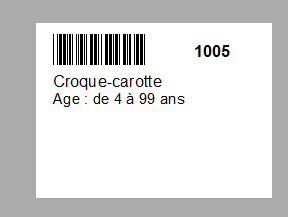
Si on sauvegarde et que l'on teste avec l'aperçu avant l'impression, cela devrait donner une étiquette de ce type :
Ensuite descendre le code-barre : celui-ci est positionné par des coordonnées X/Y, X étant l'abcisse et Y l'ordonnée. Nous n'allons modifier que les ordonnées.
Repérer la ligne :
iImprimeCodeBarre(stabJeu["Numero_jeu"] , CB_CODE39 ,0,0 ,30,8)
Les valeurs 0,0,30,8 sont les coordonées des coins supérieur gauche et inférieur droit sous forme , X, Y, X, Y.
et descendre le code barre en ajoutant 20 mm aux deux valeurs des Y1 et Y2 :
iImprimeCodeBarre(stabJeu["Numero_jeu"] , CB_CODE39 ,0,20,30,28)
Si l'on teste, on remarque que le code barre est descendu de ± 2 cm
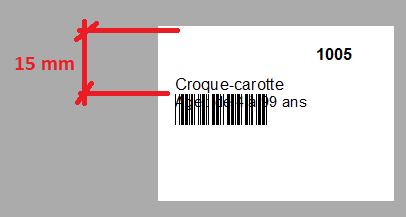
Descendre également les autres champs : pour ces derniers, il suffit de déplacer le début de point d'impression, les champs vont se positionner automatiquement à partir de ce point.
Ajouter 15 mm au premier positionnement de Y, : repérer la ligne :
iPosY(iPosY() + 2)
et ajouter 20 aux 2 mm :
iPosY(iPosY() + 22)
Tous les champs vont se retrouver plus bas de 20 mm.
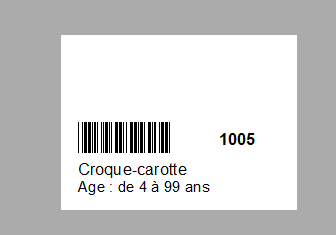
Ajouter l'image
Une fois la place dégagé pour l'image, cette dernière va être positionnée au moyen de la commande "iImprimeImage()".
Le primncipe est exactement le même que pour le code-barres, l'image va être positionnée avec des coordonées X/Y.
Le principe est le même que pour le code-barres.
Le code de l'image devra être être placé avant celui du code-barre.
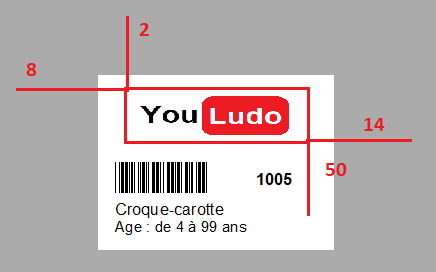
iImprimeImage("c:\iNFOLUDO 4.0\youludo.png" , 8, 2, 50,14)
Distance entre le bord gauche et l'image : 8
Distance entre le bord haut et l'image : 2
Positionnement du côté droit de l'image en abcisse : 50
Positionnement du bas de l'image en ordonnée : 14
Les scripts des étiquettes sont sauvegardés dans la base de données, de cette manière il sont automatiquement réinstallés en cas de restauration de données sur un nouvel ordinateur.
Ajouter du texte
Il est également possible d'ajouter du texte, le code pour le faire est de type :
iImprime(iPolice(1)+ "Ludothèque de Collombey")
Utiliser les polices
L'indice de la police de 1 à 4 correspond aux polices déclarées en début de script :
iCréePolice(1, 11 , iNormal,"Arial" )
iCréePolice(2, 12 , iNormal,"Arial")
iCréePolice(3, 9, iGras,"Arial")
iCréePolice(4, 12 , iGras,"Arial")
Il est très simple d'ajouter des types de police, par exemple une police arial 11 en gras de ID 5 sera ajoutée avec :
iCréePolice(5, 11 , iGras,"Arial")
Cet exemple est très basique, mais permet de se faire une idée sur la façon d'imprimer les étiquettes depuis les scripts.
Pendant les tests, il est possible de sauvegarder le code au moyen du bouton "Exporter" pour garder une copie du code avant modification pour le restaurer ... au cas où ...