
Avec la version 4.2 d'Infoludo, il est possible de mettre en place un système pour imprimer des tickets avec la liste des locations du membre.
Il est possible de personnaliser le ticket pour y ajouter un logo, le code-barres du numéro de membre, etc.
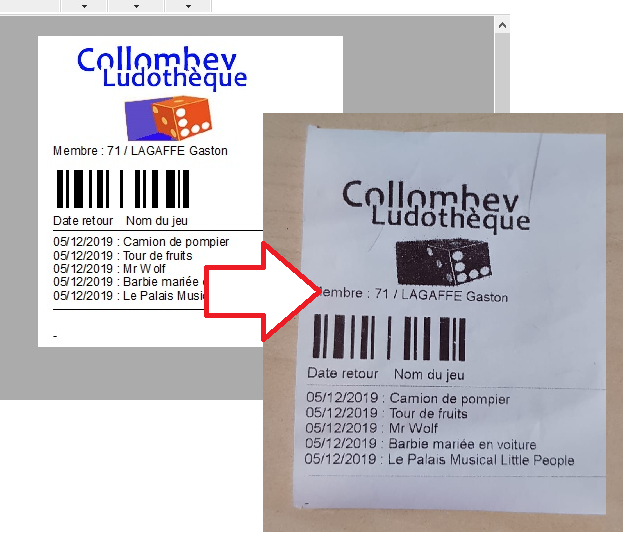
Comment ajouter ce système à partir d'une version inférieure à la version 4.2
- Installer l'imprimante à ticket et ses pilotes (se reporter au manuel de l'imprimante)
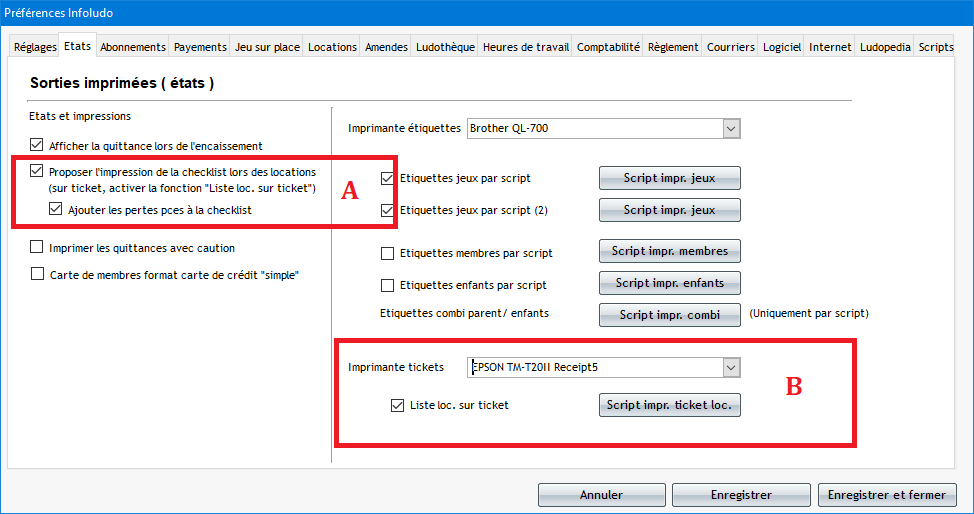
L'imprimante conseillée est l'EPSON TM-T20II. - Dans les préférences du logiciel, onglet "Etat", activer l'option "Proposer impression ..." (A) pour imprimer automatiquement la liste des locations lors du paiement.
Si on veut faire apparaitre les pertes de pièces, activer l'option "Ajouter les pertes de pces ..." - Dans la liste "Imprimante ticket", sélectionner l'imprimante à ticket (B)
- Pour diriger l'impression des checklists vers les tickets, activer également l'option "liste loc. sur ticket"
- Cliquer ensuite sur le bouton "Script impr. ticket loc." pour ouvrir la fenêtre de gestion de code.
Au moyen du bouton "Importer", charger le script qui se nomme :
"4-SCRIPT_Ticket_Locations_Pertes_Pces.wfi", il se trouve dans le répertoire "C:\Infoludo 4.0\Import"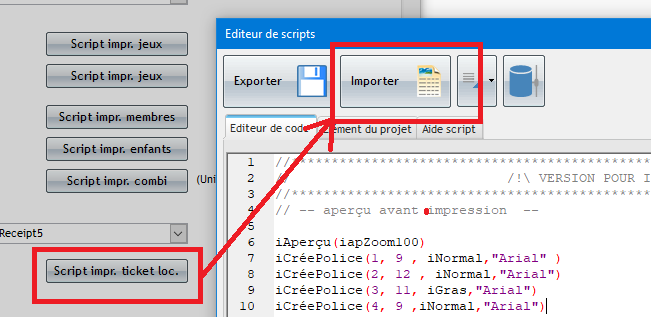
Enregistrer et valider la sauvegarde des modifications.
Pour tester : relever le n° de membre qui a des jeux en location, et au moyen du bouton "A rendre ?" de l'onglet "Gestion des locations", lancer l'impression du ticket.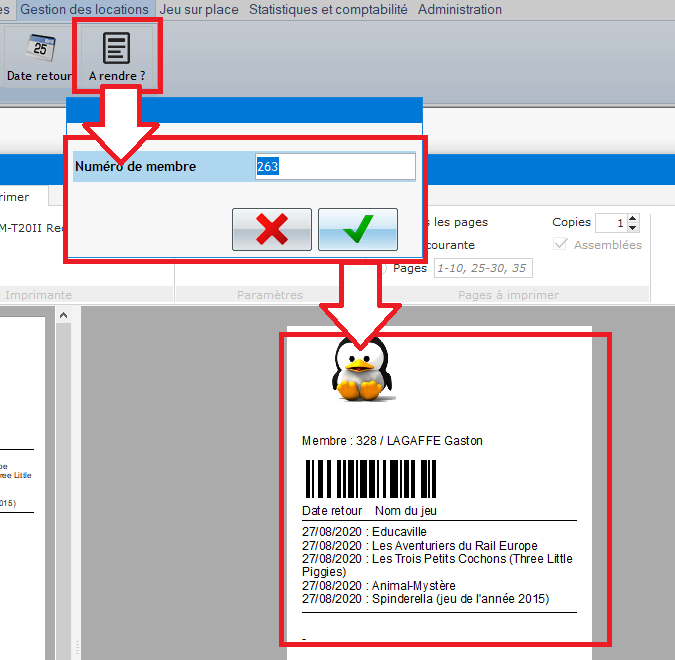
Pour faciliter les tests, en mode "ADMIN", si on clique sur le bouton "A rendre ?" avec la touche Alt enfoncée, on accède directement à l'éditeur du script d'impression du ticket.