
Avec la version 4.0 d'Infoludo il est à présent possible d'accéder aux données de l'application au travers d'Internet.
Pour que cet accès soit possible, certaines conditions doivent remplies :
- Infoludo doit fonctionner en mode "client-serveur"
- L'ordinateur doit être connecté à Internet
1 - Infoludo
Installer Infoludo selon le tutoriel "Installer Infoludo en mode client-serveur" disponible dans la section "Vidéos" de ce site web.
Une fois l'application et le serveur de base de données installés, les données mises en place et l'accès au serveur sécurisé ( suivre la vidéo "Infoludo 4 - Sécuriser la base de données") vérifier que la base de données est accessible au travers de votre réseau local :
- Si le serveur est hébergé sur le poste principal (qui contient également un client Infoludo), effectuer une nouvelle installation d'Infoludo sur un autre ordinateur, sans installer un nouveau serveur. Configurer les code de connexion au serveur (Préférences du logiciel, onglet "Application") pour que ce nouveau client se connecte au serveur de base de données.
La configuration doit être établie avec :
Serveur / port : nom de l'ordinateur qui héberge la base de données / 4900
Serveur utilisateur : nom de l'utilisateur défini pour se connecter à la base de données
Base de données : nom de la base de données d'Infoludo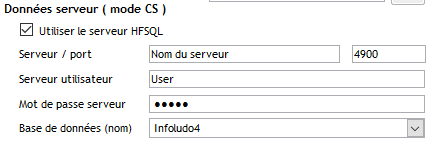
- Si le serveur est hébergé sur un poste autre que l'application Infoludo, vous n'avez rien à tester, la connexion passe déjà par le réseau local.
2 - Adresse IP statique
Pour pouvoir se connecter à votre base de données depuis Intenet, il faut pouvoir connaitre l'adresse IP de votre ordinateur. Le problème est que cette adresse change souvent entre deux connexions à Internet et il est alors impossible de se connecter à la base de données, l'adresse Internet de celle-ci ayant changé.
Pour contourner le problème il existe deux solutions :
- Bénéficier d'une adresse IP fixe : votre fournisseur d'accès Internet vous réserve une adresse IP pour votre connexion et celle-ci ne change plus, il est alors possible de se connecter facilement au travers du web. Inconvénient, cette prestation n'est pas grauite, votre fournisseur peut vous demander un supplément à votre abonnement pour cette prestation.
Pour exemple, voici les réglages pour un routeur Thomson TG789 :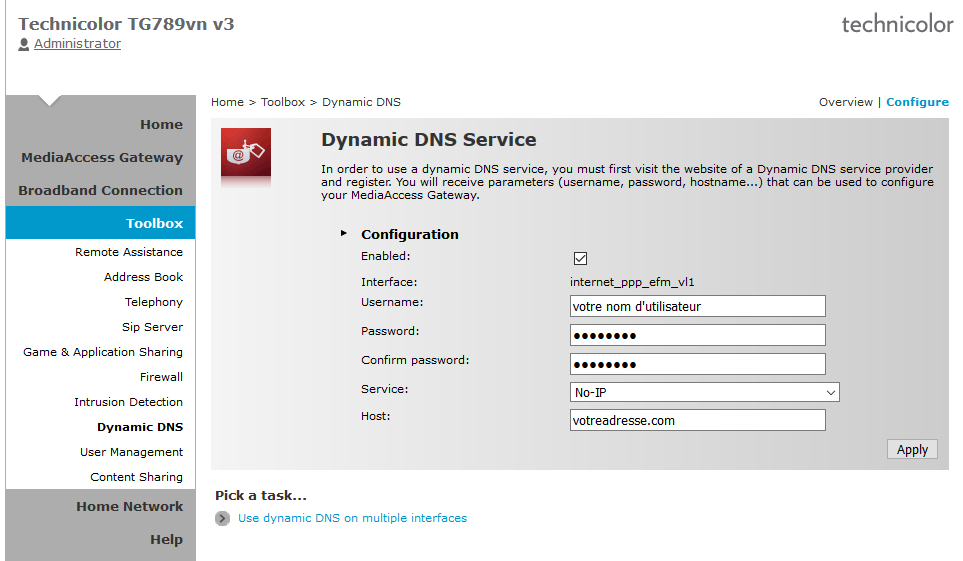
Il suffit de renseigner les différents champs, de les appliquer pour que le service soit disponible. Après la mise en service du service sur le routeur, l'adresse "maludotheque.hopto.org" pointera sur votre réseau.
Si votre routeur n'est pas compatible avec les services d'IP dynamiques, les fournisseurs de ces services mettent à disposition gratuitement des petits logiciels à installer sur votre ordinateur et qui se substituent au service dédié du routeur.
3 - Ouverture des ports du routeur
Afin de protéger votre réseau des éventuelles attaques possibles depuis Internet, les ports de communication de votre routeur sont en principe verrouillés pour les appels en provenance du web.
Dans notre cas, nous voulons pouvoir communiquer depuis le web vers le serveur de bases de données. pour pouvoir le faire, il va falloir permettre l'accès au réseau depuis Internet. Pour le faire de manière sécurisée, nous n'allons permettre les accès depuis le web uniquement sur la base de données et uniquement sur la machine qui héberge cette base.
De la même manière que pour la configuration du service d'IP dynamique, les réglages seront faits dans les paramètres de votre routeur. Dans notre cas nous allons ouvir le port 4900 (il s'agit du port officiel du serveur de base de données HFSQL) et le diriger sur l'ordinateur qui héberge le serveur de bases de données.
La façon de mettre en place la redirection de port peut varier d'un routeur à l'autre, se référer à la documentation de votre routeur configurer votre redirection.
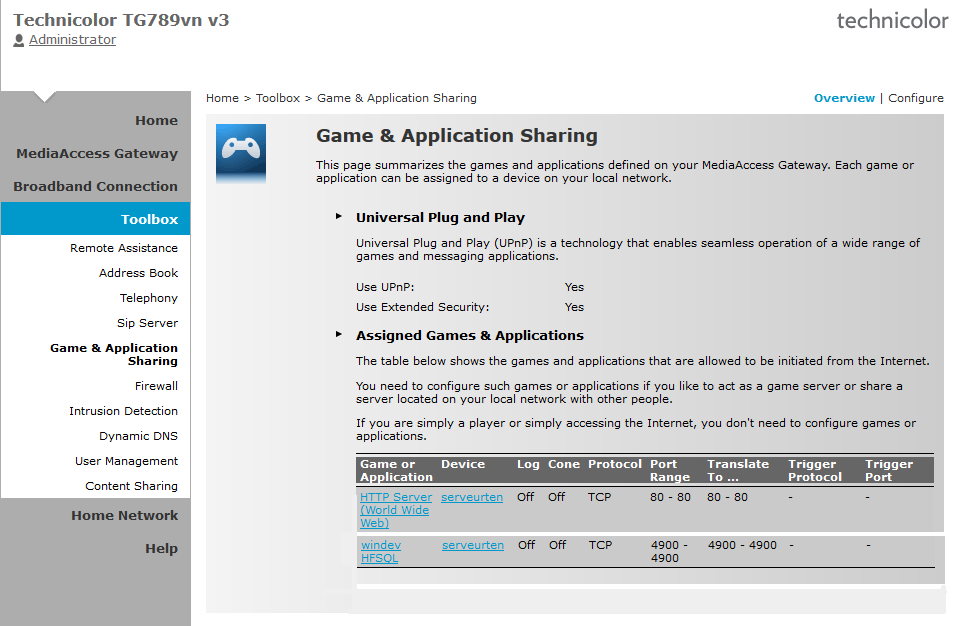
Pour exemple voici les paramètres de redirection d'un routeur Thomson TG789, on peut voir que seuls deux ports sont ouverts et configurés:
- Le port 80 vers un ordinateur nommé "serveurten" - le port 80 est celui associé aux serveurs web
- Le port 4900 vers un ordinateur nommé "serveurten" - le port 4900 est celui associé au serveur HFSQL
Avec cette configuration, si quelqu'un entre le nom de domaine "maludotheque.hopto.org", si un serveur web est diposnible sur "serveurten", il affichera le site web, et de même, si une requête de données est faite sur le port 4900, le serveur de base de données renverra les données demandées.
4 - Tester la connexion à votre serveur
Le plus simple pour tester la configuration à votre serveur est de vous connecter à Internet depuis un point à l'extérieur du réseau local qui contient le serveur de la base de données. Cette connexion sera faite depuis un point de connexion différent( un autre Wifi ou réseau cablé) ou encore au travers d'un partage de connexion d'un smartphone. Ceci pour être physiquement séparé de votre réseau local.
Dans Infoludo, sur un poste connecté en dehors de votre réseau local, entrez, dans les préférences, sous l'onglet "Logiciel", le nouveau nom de connexion réseau. Si on reprend l'exemple ci dessus, l'adresse du serveur sera donc : "maludotheque.hopto.org".

Cliquer sur le bouton "Test connexion", un message affichant "LA connexion est validée : OK" doit s'afficher.
La vitesse de votre connexion Internet sera déterminante sur la vitesse de connexion entre Infoludo et la base de données.
A noter que, lorsque l'on accède aux données d'Infoludo au travers du web, les images et les documents associés aux jeux ne sont pas disponibles.
Afin de ne pas ralentir le transfert des données, ces éléments ne sont pas pris en compte, mais hors ces deux choses, tout le logiciel est fonctionnel au travers d'Internet.